 Nihongo Relay
iPhone · iPad · 無料
単語を覚えて、問題を解いて、AI と話した内容をそのまま復習へ
日本語能力試験 N5〜N1 のための学習アプリです。開けば今日復習するものがわかります。ChatGPT や Claude で話した単語・文法・問題は、AI にそのままノートへ整理してもらい、アプリで同期すればすぐ復習できます。
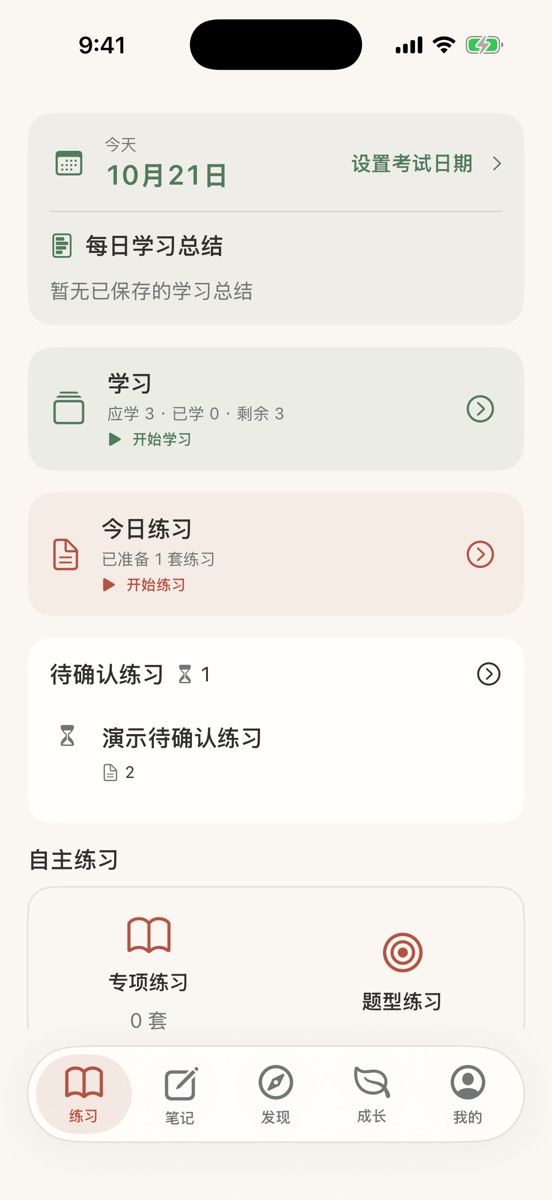
5 つのタブで、迷わない
下のタブは練習・ノート・見つける・成長・自分の 5 つ。設定は「自分」画面の左上のメニューにあり、AI の接続、アカウント、同期、オフラインリソースはそこにまとまっています。画面のスクリーンショットは中国語表示です。
今日やること
いちばん上に日付、試験までの日数、毎日の学習まとめ。「学習」カードに今日のカードの残り数、その下に今日の練習と、テーマ別・出題形式別・総合・模擬試験の自主練習が並びます。
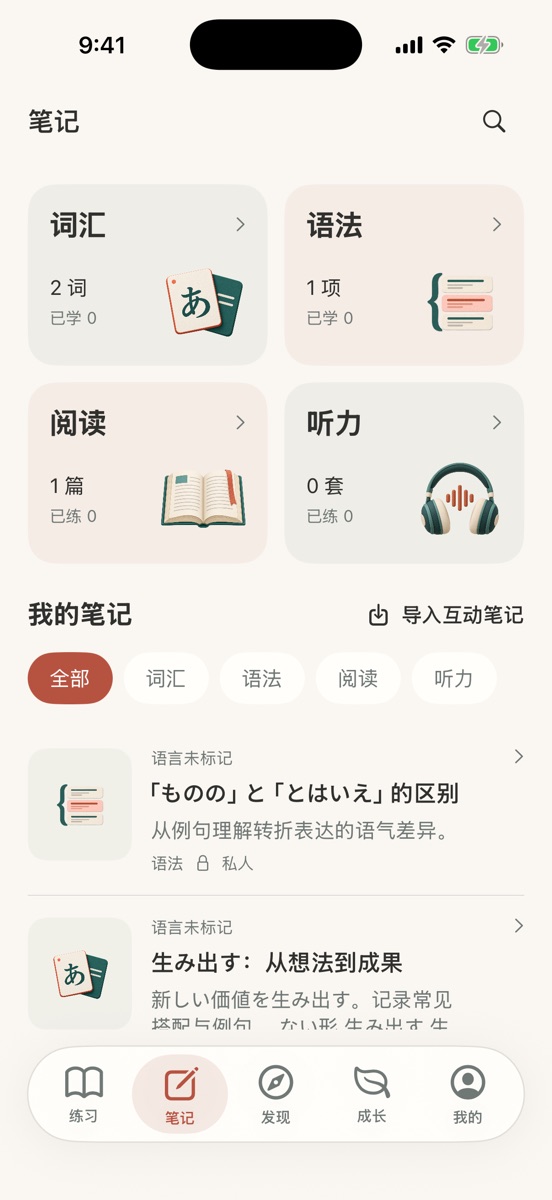
自分の語彙・文法・ノート
上に語彙・文法・読解・リスニングの 4 分野と学習済みの数、下に自分の学習ノート。項目を開くと例文、覚え方、活用を確認できます。
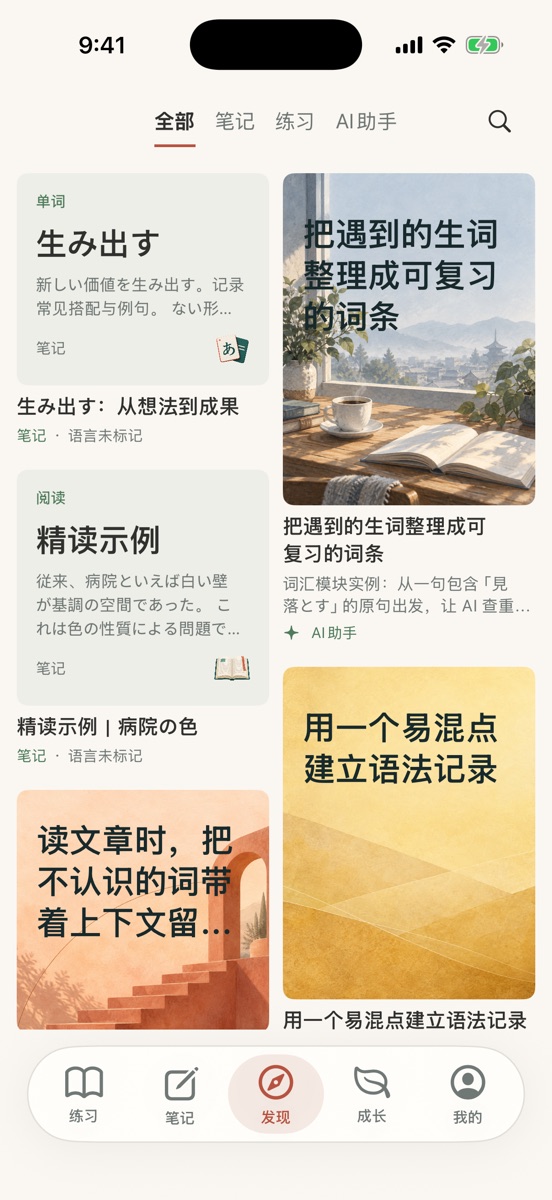
ほかの人の学び方を見る
ほかの学習者が公開したノート、練習、AI アシスタントの記事を、分野や解説の言語で絞り込んで探せます。気に入った単語帳や練習は自分のアカウントに取り込めます。
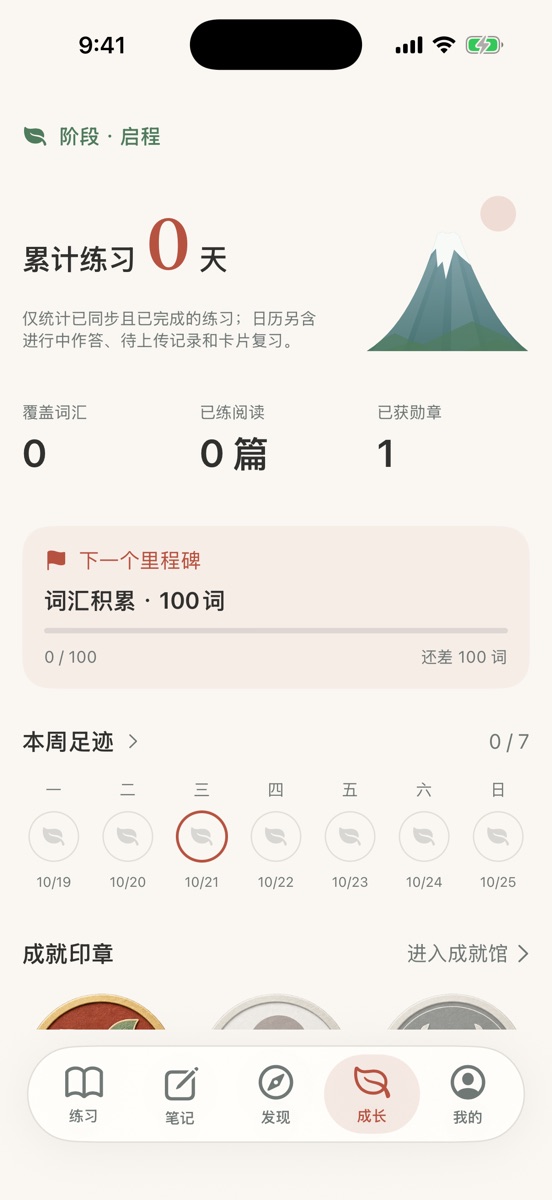
進歩が見える
練習日数、学習した単語、次のマイルストーン、今週の歩み、達成スタンプ。さらに下に分野別の成績と、練習履歴・間違えた問題・入力メモがあります。
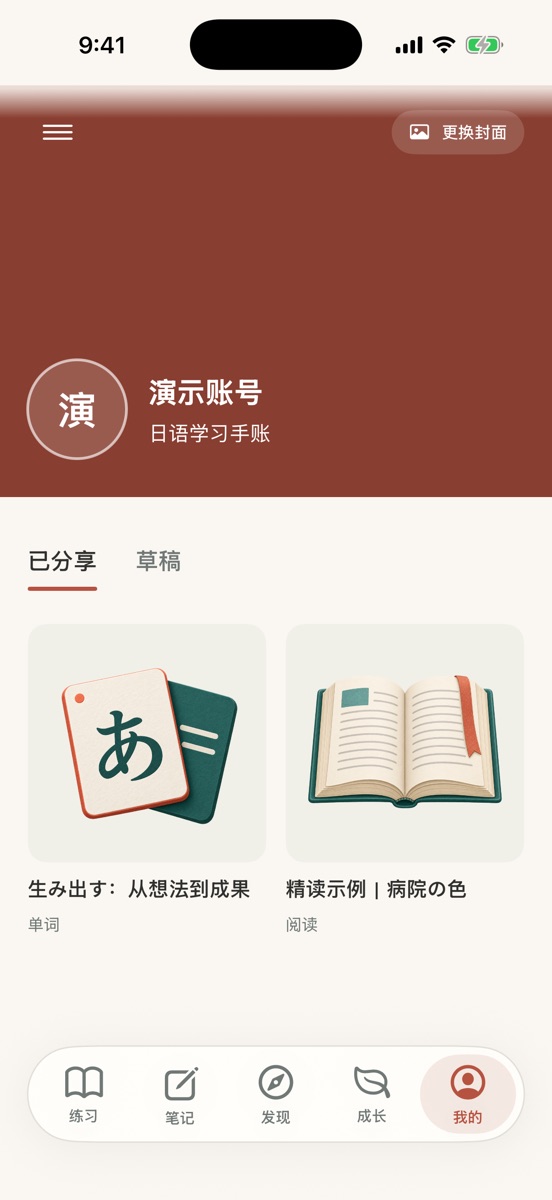
自分の学習ノート
表紙を好きな画像に変えられ、その下に共有したものと下書きが並びます。左上のメニューから設定を開き、学習計画、試験目標、アカウント、AI の接続、同期、オフラインリソースを管理します。
1 日 15 分の使い方
おすすめの順番です。全部やらなくても大丈夫です。
「練習」を開く
「学習」カードの残り数を見て、「学習を始める」からカードを一通り。「忘れた・難しい・覚えている・簡単」で評価すると、次に出る時期がボタンに表示されます。
今日の練習
最近の間違いと忘れたカードから用意されます。どの問題にも解答の根拠、覚え方、選択肢の比較があり、終わるとすぐに点数と間違えた箇所がわかります。
疑問をメモ
わからない単語や文があったら、画面の学習パートナーから「疑問を記録」。「成長 → 入力メモ」に入り、あとで自分か AI が整理します。
AI に整理してもらう
夜に ChatGPT や Claude で「今日の入力メモを整理して」と頼めば、単語と文法が項目になり、翌日から復習に出てきます。
AI との会話を、そのままアプリへ
チャットで覚えたことは、会話が終わると見つけにくくなります。Nihongo Relay を接続すれば、会話に出た単語・文法・例文・問題を AI があなたのアカウントに保存し、アプリで同期すれば復習や練習に使えます。AI が読み書きできるのは、あなたが許可した範囲の自分のデータだけです。
チャットで学ぶ
文法を質問したり、文章を読んだり、問題を作ってもらったり。いつも通りに。
重複を確認して保存
ノートにすでにあるか確認し、読み・意味・例文を補って項目や練習として保存します。
クラウドに保存
学習アカウントに入るので、Web 版ですぐに見られます。
同期して復習
アプリを開くか下に引いて更新。新しい項目が「ノート」に入り、期限が来ると「練習」画面の「学習」カードに出ます。
最初の接続(1 回だけ)
- 接続先 URL をコピー。アプリでは「自分 → 左上のメニュー → AI アシスタントを接続」にもあります。
https://jlpt.erzhiqian.cc/api/jlpt/mcp - AI クライアントでカスタムコネクタ(MCP)を追加し、この URL を貼り付けます。場所は下の対応一覧をご覧ください。
- ブラウザで許可画面が開きます。アプリと同じ Apple または Google アカウントでサインインし、許可する範囲を確認します。
- チャットで「Nihongo Relay でどのアカウントにつながっているか確認して」と頼み、アカウント名が返れば完了です。
カスタムコネクタを追加できるかどうかは、AI クライアントとご利用のプランによります。接続した AI はアプリからいつでも解除できます。詳しくは AI 接続ガイドをご覧ください。
保存されるものと、アプリでの場所
| 会話の内容 | アプリでの場所 |
|---|---|
| 単語、人名 | ノート → 語彙。期限が来ると「練習」の「学習」へ |
| 文法、文型、使い分け | ノート → 文法。期限が来ると「練習」の「学習」へ |
| AI が作った問題 | チェックを通ったものが練習になり、「練習 → 今日の練習/テーマ別練習」へ |
| 読解の文章、聴解の素材 | 問題にしたあと、ノート → 読解/リスニング |
| まだ整理していない疑問 | 成長 → 入力メモ |
対応している AI
「リモート MCP + OAuth サインイン」に対応した AI クライアントなら接続できます。主なクライアントは次のとおりです。
| AI クライアント | 状況 | 必要なプラン | 追加する場所 |
|---|---|---|---|
| Claude Code | 動作確認済み | Claude Pro 以上 | ターミナルで claude mcp add --transport http jlpt https://jlpt.erzhiqian.cc/api/jlpt/mcp、続けて /mcp で認可 |
| ChatGPT | 動作確認済み | Plus 以上、開発者モードを有効化 | Web 版の設定 → アプリ → 開発者モードでコネクタを作成し URL を貼り付け |
| Claude(Web・デスクトップ・モバイル) | 対応見込み | Pro 以上 | 設定 → コネクタ → カスタムコネクタを追加 |
| Codex | 対応見込み | ChatGPT の有料プラン | Codex の MCP 設定で URL を追加してサインイン |
| Cursor | 対応見込み | 無料プランで可 | Cursor Settings → Tools & MCP |
| VS Code + GitHub Copilot | 対応見込み | 無料プランで可。Business/Enterprise は管理者の許可が必要 | コマンドパレット「MCP: Add Server」または .vscode/mcp.json |
| Gemini(gemini.google.com) | 対応見込み | 個人の Google アカウント。現在は地域・年齢の制限あり | Web 版の設定 → Connected Apps → Custom apps |
| Mistral Le Chat | 対応見込み | ワークスペース管理者が追加 | コネクタ → カスタム MCP コネクタ |
| Perplexity | 対応見込み | Pro 以上 | 設定 → コネクタ → カスタムコネクタ |
| Zed、Kiro、OpenCode、Amazon Q CLI | 対応見込み | 無料 | それぞれの MCP 設定 |
| Windsurf、Cline、Continue | 追加設定が必要 | 無料 | mcp-remote で中継して接続 |
| Microsoft Copilot Studio、Gemini Enterprise | 現在は非対応 | 組織の管理者による OAuth クライアントの事前登録が必要 | — |
「対応見込み」は、リモート MCP と OAuth の自動登録にクライアントと本サービスの両方が対応しているものの、個別には未検証という意味です。プランや地域の制限、メニューの場所はよく変わるので、各クライアントの最新の案内をご確認ください。2026 年 10 月時点。表にない AI で試した方は、結果をメールで教えてください。
AI にはこう頼む
コピーして、自分に合わせて少し変えるだけ。「どこに保存するか」をはっきり言うと、チャットで答えるだけでなく、実際にあなたのアカウントに書き込まれます。
会話に出た単語を整理
さっきの会話に出た単語を Nihongo Relay に整理して。まず自分の語彙にあるか確認し、なければ読み・意味・品詞・例文 2 つを付けて「N2 単語帳」に保存。最後に保存した項目を教えて。
アプリ:ノート → 語彙で検索
まぎらわしい文法を比べる
「〜わけにはいかない」と「〜ざるを得ない」を 2 つの文法項目にして、それぞれ例文を 2 つ、違いの説明も付けて N2 の単語帳に保存して。
アプリ:ノート → 文法、項目に比較の説明あり
会話を練習問題に
今の会話で私が間違えて理解していた文法を 5 つ選んで、JLPT の問題形式で 1 問ずつ作って。答えと解説をチェックしてから分野別練習にまとめて。
アプリ:練習 → テーマ別練習
アプリでメモした疑問を処理
Nihongo Relay の入力メモで未処理のものを読んで、1 件ずつ単語か文法の項目に整理して、終わったら処理済みにして。迷うものは先に聞いて。
アプリ:成長 → 入力メモの状態が処理済みに
今日の練習を用意
最近の間違いと忘れたカードから、今日の練習を用意して。問題はチェック済みのものだけを使って。
アプリ:練習 → 今日の練習
最近の学習を振り返る
今週の Nihongo Relay の正答率と復習の状況を見て、いちばん強化すべき問題形式を 2 つと、これから 3 日の進め方を教えて。
答えはチャットに。数字はアプリの成長と同じです
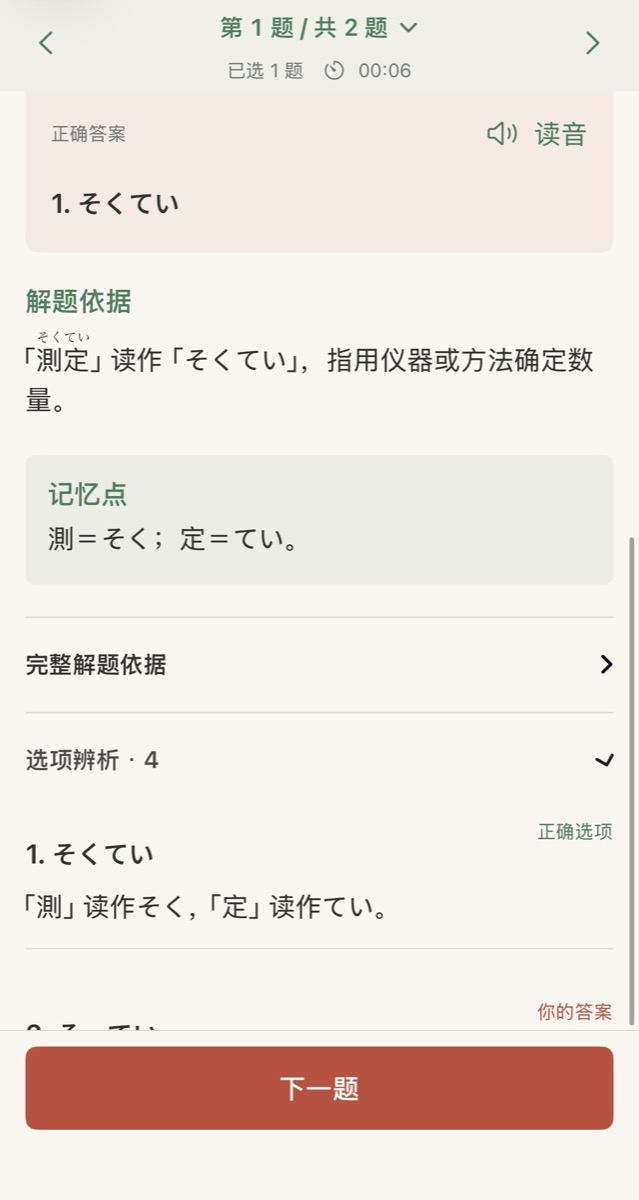
AI が書いたものは、確かめてから学ぶ
AI は間違えることがあります。だからアプリにはいくつかの関門があります。
- AI が作った問題は、チェックを通ってから練習に入ります。
- AI が作った読解文や翻訳には「AI 生成・要確認」と表示されます。
- 保存の前に重複を確認するので、同じ単語が何件にも分かれません。
- 気になる点は Web 版で直すか、AI に同じ項目を直してもらえます。
電波がなくても学べる
カードの復習とダウンロード済みの練習はオフラインで使え、記録はオンラインに戻ると自動で送信されます。リスニングの音声は「自分 → 設定 → オフラインリソース」から事前にダウンロードできます。
Web・iPhone・iPad で 1 つのアカウント
同じ Apple または Google アカウントでサインインすれば、進捗がすべての端末で同期されます。
無料、トラッキングなし
広告も課金もなく、アプリに解析やトラッキングのツールはありません。プライバシーポリシーをご覧ください。
よくある質問
AI を接続しなくても使えますか?
使えます。復習、練習、ノート、オフライン学習に AI は不要です。AI は内容を早く整理するための手段です。
有料の ChatGPT や Claude が必要ですか?
カスタムコネクタ(MCP)を追加できる AI クライアントが必要です。対応プランは各社で異なるので、クライアントの最新の案内と、上の対応一覧をご確認ください。
AI はどのデータを見られますか?
許可したときに選んだ範囲だけで、自分のアカウントのデータに限られます。アプリや Web 版からいつでも接続を解除でき、トークンはすぐに無効になります。
AI が整理したのに、アプリに出てきません
アプリで下に引いて更新するか、「自分 → 設定 → データ同期」で「学習データを同期」を押してください。新しい項目は「ノート」ですぐ検索できますが、「練習」画面の「学習」カードに出るのは最初の復習日からです。
公式アプリですか?
いいえ。Nihongo Relay は非公式の学習ツールで、日本語能力試験の主催団体とは関係ありません。